viernes, 18 de noviembre de 2016

Medidas De Seguridad E Higiene.

Antes del mantenimiento:
1- Antes
de abrir cualquier computadora es necesario revisarla para poder detectar
posibles fallas, por lo cual hay que encender la computadora y probar todas y
cada una de las aplicaciones, revisar las unidades de disco flexible y la
unidad de CD-ROM, así como verificar que cada una de las teclas del teclado
funcionen adecuadamente, y que tanto el ratón como los botones se desplacen sin
ningún problema.
2- Si
detectó algún problema tome nota e infórmele al dueño del equipo.
3- Antes
de quitar los tornillos es recomendable que desconecte la computadora de la
energía, quite todos los cables exteriores, tomando nota del lugar de donde los
quitó.
4- Retire
los tornillos e introdúzcalos en el bote para rollo fotográfico (así se evita
perder los tornillos), asegúrese de utilizar el desarmador adecuado.
5- Si el
CPU es mini-torre “acuéstelo” para poder trabajar con comodidad y seguridad.
6- Antes
de quitar cualquier componente observe con cuidado la parte interna de la PC,
tome nota de la colocación de las tarjetas, para que cuando termine el
mantenimiento preventivo las coloque en el lugar exacto de donde las sacó.
Durante el Mantenimiento:
1- Ya que
haya tomado nota de todos los pequeños detalles proceda a colocarse la pulsera
antiestática, esto es para evitar dañar alguna tarjeta.
2- Quite
el tornillo que sujeta a la tarjeta con el chasis de la PC e introdúzcalo
también en el botecito, tal vez el tornillo sea un poco más pequeño que los
tornillos del chasis, si es así colóquelo en otro botecito, etiquete los
botecitos con cinta adhesiva para mayor control.
3- Cuando saque alguna tarjeta y ya la haya
limpiado colóquela dentro de una bolsa antiestática, lo mismo para todas las
tarjetas.
Al Finalizar el mantenimiento:
- · Ensamblar correctamente las piezas del equipo
- · Limpiar el lugar de trabajo.
- · Verificar si el equipo funciona
jueves, 17 de noviembre de 2016
Pasos para dar Mantenimiento preventivo a una Impresora
Pasos para dar Mantenimiento preventivo a una Impresora
Materiales:
- brocha fina
- paño humedo
- alcohol isopropilico
- aceite deel tipo 3 en 1
- impresora
Pasos:
- Primeramente, desconectamos la impresora del PC y de la fuente de
electricidad y la ubicamos en una superficie sólida y cómoda para
trabajar.

- Una vez ubicada la impresora en el área de trabajo, procedemos a limpiar con un paño seco todo el polvo que se encuentra en la parte exterior y en los cables de alimentación de energía o de conexión con el PC. Si la impresora está manchada o tiene mucho sucio acumulado, podemos utilizar un paño humedecido con agua o alcohol isopropílico para retirar la suciedad y dejar la carcasa de la impresora en perfecto estado.
- Secamos el exceso de humedad de la carcasa y ya estamos listos para realizar una limpieza interna dela impresora.
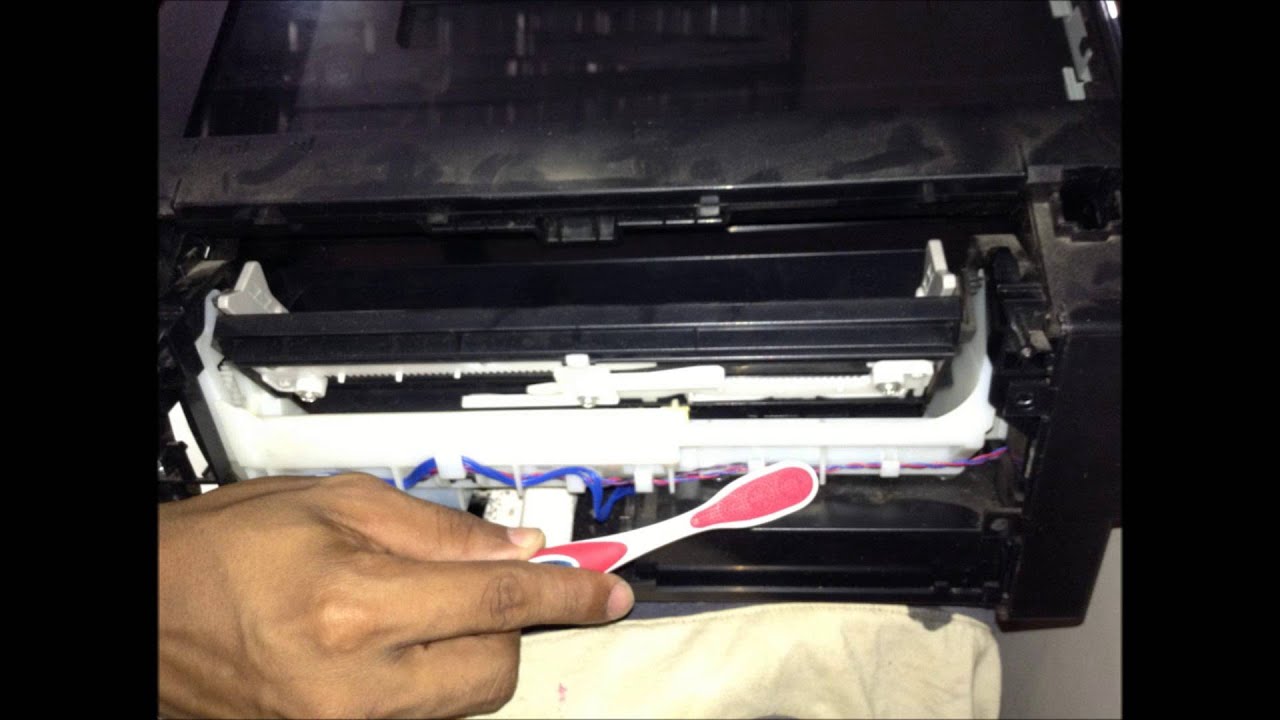
- Comenzamos abriendo la tapa de la impresora y con la ayuda de un pincel y
de un paño húmedo, retiramos el exceso de polvo y de tinta del
interior, con mucho cuidado de no forzar ninguna parte del mecanismo de
la impresora ya que este es muy delicado
 .
. - Podremos observar los rodillos que guían al papel, allí se acumula mucho
polvo que retiraremos con cuidado. en seguidamente, retiramos el cartucho
de tinta, la cinta (si es una impresora matriz) o el toner (si es
impresora láser) y limpiamos con el pincel el polvo acumulado en los
soportes de estos y en los rodillos que guían los cabezales de
impresión.
- Una vez libre de polvo el interior de la impresora, empezamos a limpiar los cabezales de impresión. Como esta es una operación delicada, se debe hacer con mucho cuidado. Si la impresora es de matriz, sólo colocaremos el cabezal que sostiene las agujas de impresión en un depósito con alcohol isopropílico por unos minutos, lo sacamos del depósito y lo limpiamos suavemente con un paño limpio, suave y seco con mucho cuidado de no descalibrar las agujas del cabezal.
- Si tenemos una impresora de inyección de tinta, procedemos de manera
similar, con la diferencia que es recomendable sacar el cartucho de
tinta y sumergirlo también en alcohol para liberarlo de obstrucciones de
tinta seca. Luego, lo secamos con una servilleta de papel o con un paño
suave y seco. De ser posible, es recomendable cambiar el cartucho o
recargarlo, sobre todo si está a punto de agotarse, para evitar que se
sobrecargue el trabajo de la impresora.

- Una vez limpios los cabezales, sólo resta aceitar la barra en donde se
desplaza el carro de impresión (es decir, la barra plateada donde se
mueve el cartucho de tinta o el cabezal de impresión). Para realizar
esta tarea, procedemos a humedecer un paño seco con aceite del tipo 3 en
1 y frotamos con cuidado la barra plateada hasta observar que cuenta
con una película lubricante, que facilitará el trabajo de impresión y la
protegerá de efectos abrasivos.

- En seguidamente, procedemos a colocar la cinta de impresión, los cartuchos
de tinta o el toner y cerramos la impresora, finalizando así el proceso
de limpieza física.

Conclusión:
Es
muy importante realizar un mantenimeitno preventivo a una impresora ya
que es el dispositivo periférico más importate de la PC. ya que existien
diferentes tipos: de matriz, de inyección de tinta, láser.
Cada una de ellas requiere cuidados distintos, pero siempre podemos
seguir algunas recomendaciones de limpieza y mantenimiento general para
mantenerlas en buenas condiciones, sin importar el tipo de impresora que
sea.
tambien
es muy importate darle un buen mantenimiento a la impresora ya que
podemos evitar que nos falle cuando más necesitamos el dispositivo.
Resultados:
los
resultados al elaborar este mantenimiento fue que logramos realizar el
mantenimiento con exito, tambien conocer las partes que compone una
impresora y sus funciones principales que realize la impresora para que
al paso del tiempo no se llegue a descomponer.
Referencia:
https://es.wikipedia.org/wiki/Impresora
http://carolina-mantenimientodecomputos.blogspot.mx/2011/04/problemas-comunes-con-las-impresoras-y.html
http://computadoras.about.com/od/conocer-mi-computadora/tp/partes-de-la-cpu.htm


Mantenimiento Preventivo de una Impresora.
Mantenimiento Preventivo de una Impresora.
Concepto de impresora:
es un dispositivo periférico del ordenador que permite producir una gama permanente de textos o gráficos de
documentos almacenados en un formato electrónico, imprimiéndolos en
medios físicos, normalmente en papel, utilizando cartuchos de tinta o tecnología láser.
hay impresoras que están permanentemente unidas a un ordenador por un largo cable,hay otras impresoras llamas de impresoras de red tienen interfaz de red interno.
Partes de una Impresora:
- la impresora recibe la orden desde la impresora lo que va a imprimir.
- la impresora almacena los datos recibidos en la memoria RAM interna también llamada Buffer, que puede ser de hasta 8 MB.
- Un mecanismo electromecánico acomoda la hoja acorde a las especificaciones que envía la computadora.

- Un mecanismo llamado escáner, emite un haz de luz láser que se refleja con un espejo sobre el tóner. Este has de luz lleva cargas electroestáticas.
Fallas mas comunes de una Impresora:
- Impresión difusa en fotos
- Efecto fantasma
- Mensaje de error (50,4)
- La impresora toma todas las hojas en lugar de una
- A veces las líneas se imprimen
Posibles Soluciones:
- En algunas ocasiones se presenta que al imprimir una foto esta sale borrosa, y creemos que hay algún problema con la impresora. Pero esta falla también puede ser causada por la mala calidad del papel o papel húmedo. El papel que se almacena de manera incorrecta tiende a absorber la humedad.Solución: Imprimir de papel fotográfico de buena calidad y sin envolver.
- Cuando vea más claro copia de la imagen en otro lugar, junto con la imagen original, esto se denomina como efecto fantasma. La razón de la misma puede ser fuente de alimentación defectuosa problemática o tambores.Solución: Compruebe el cable de alimentación, enchufando en otra impresora para ver si el problema persiste o no. Si persiste, reemplace el cable de alimentación. Si no es así, esto puede ser causado por un bidón o un kit de impresión de imágenes que necesita ser reemplazado.
- Al intentar la impresión con alguna impresora HP, aparece el error 50,4. Este mensaje de error indica que hay algún problema con la fuente de alimentación.Solución: Si la impresora está conectada a una UPS, se debe desconectar de esta y conectarla en la red eléctrica.Verificar que la impresora está conectada correctamente.
- Para este problema, la almohadilla que separa el trabajo es responsable.Solución: Usted puede tener la almohadilla desgastada.
- Esto se debe a errores de comunicación.Solución: Compruebe el cable que conecta el sistema y la impresora. Si se conecta bien, restablecer la impresora y de nuevo el trabajo de impresión.
Video sugerido para el Mantenimiento Preventivo de una Impresora.
Suscribirse a:
Comentarios (Atom)